Door in het MailPoet-menu te klikken op Emails verschijnt het volgende scherm:
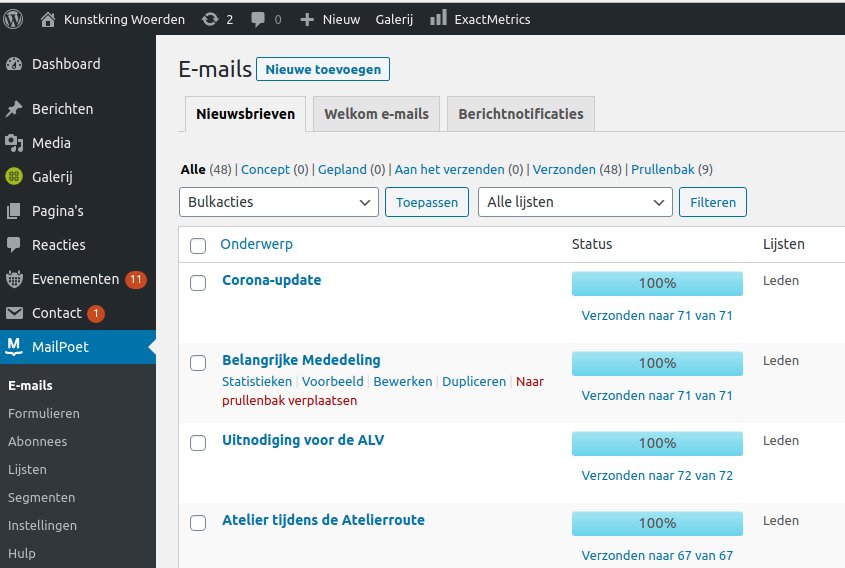
Hier worden alle e-mails getoond (titel, status Verzonden of Nog niet verzonden, Lijst, plus geopend/aangeklikt en datum verzonden aan de rechterkant (niet hier getoond).
In de tabs onder E-mails vind je naast Nieuwsbrieven ook nog Welkom e-mails en Berichtnotificaties. Deze laatste twee blijven even buiten beschouwing.
Na een klik op Nieuwe toevoegen verschijnt:
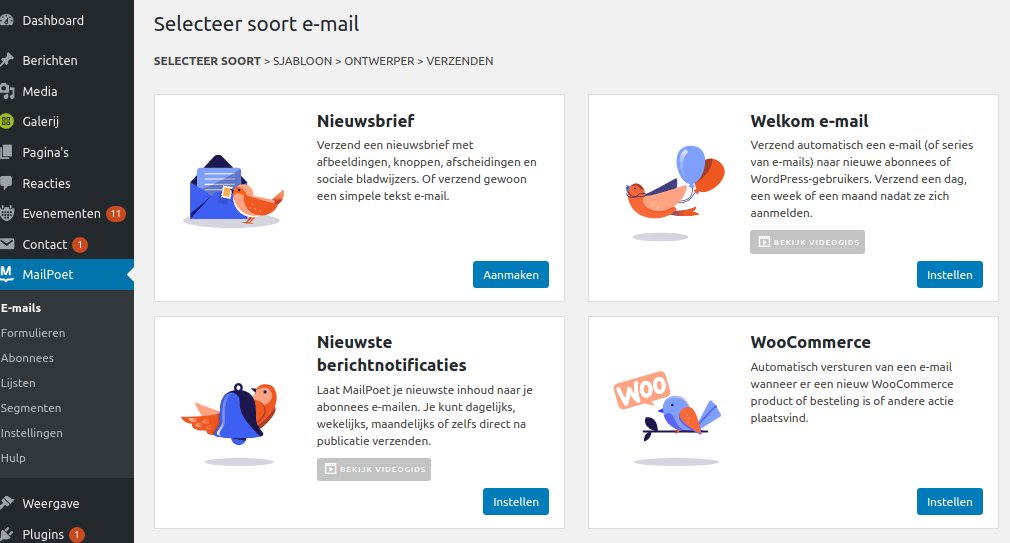
waar je de keuze kunt/moet maken voor Nieuwsbrief door te klikken op Aanmaken.
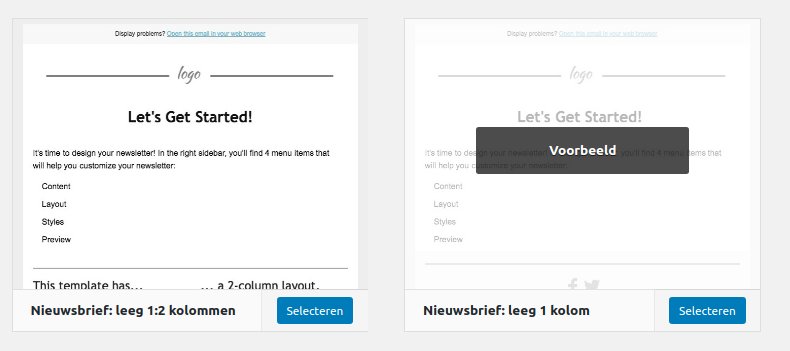
Hierop verschijnt een hele lange pagina met een heleboel “responsive sjablonen”, die je voorlopig allemaal kunt vergeten. Scroll helemaal naar beneden en kies voor: Nieuwsbrief: leeg 1 kolom
En de lege nieuwsbrief ziet er dan zo uit:
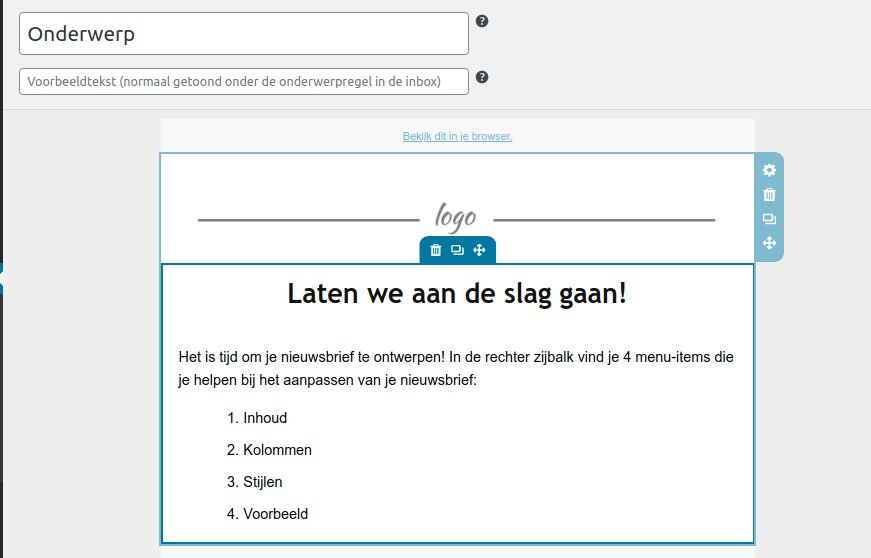
Zodra je met de muis over het vlak beweegt, zie je dat dit bestaat uit verschillende blokken, die je afzonderlijk kunt/moet aanpassen.
De 4 symbooltjes aan de rechterkant zijn van boven naar beneden:
- Instellingen, bijv. om een illustratie op te zoeken of lettergrootte te definiëren
- Verwijderen, hiervoor wordt een bevestiging gevraagd
- Dupliceren, waarmee het blok volledig wordt gekopieerd
- Verschuiven, waarmee een blok kan worden verplaatst
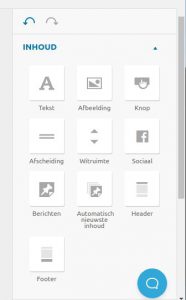 Aan de rechterkant van de pagina vind je de verschillende blokken, die je moet gebruiken om de verschillende onderdelen van de e-mail samen te stellen. Van links naar rechts en dan boven naar beneden zijn de belangrijkste:
-
-
- Tekstblok om tekst in te voeren
- Afbeelding om een illustratie toe te voegen, bijvoorbeeld een logo of banner
- Knop, waarmee je de lezer uitnodigt om iets te lezen op de website
- Afscheiding, d.i. een lijn tussen twee blokken
- Witruimte
-
De email wordt feitelijk samengesteld door ofwel de bestaande blokken (Logo en Tekst) aan te passen ofwel blokken van de rechterkant naar het midden te slepen.
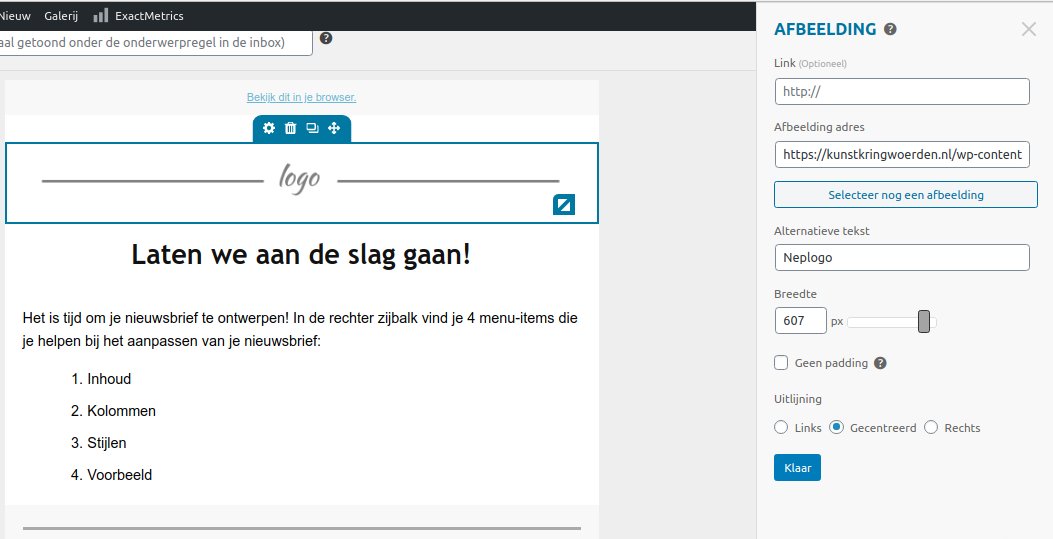
Door te klikken op het Logo-vlak verschijnt vanzelf aan de rechterkant van de pagina de mogelijkheid om in de bestaande afbeeldingen van de website een illustratie uit te zoeken:
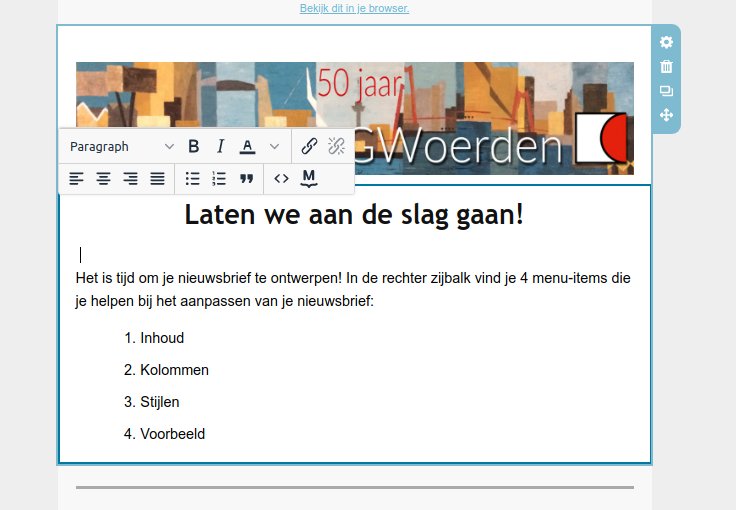
Het resultaat is direct zichtbaar. En na een klik in het tekstveld daaronder is meteen die inhoud aan te passen, te veranderen etc. Voor de normale opmaakfuncties als uitlijnen, vet/cursief/onderstreept zie je boven het tekstveld nog een apart menu.
Een waarschuwing: als je tekst kopieert rechtstreeks vanuit MS Word of zo, dan kunnen er onvoorspelbare resultaten en vreemde lettertypes verschijnen. Kopieer de tekst liever eerst naar “platte tekst” en kopieer die dan pas naar de website. Zo blijft het één stijl.
Het toevoegen van illustraties, witruimtes of een dikke lijn in de e-mail gebeurt door een “blok” van de rechterkant van het scherm naar de e-mail te “slepen”.
Is de e-mail qua tekst en illustraties klaar, klik dan eerst op Opslaan om de e-mail te bewaren. Deze knop vind je zowel boven als onder het blok aan de rechterkant van de pagina.
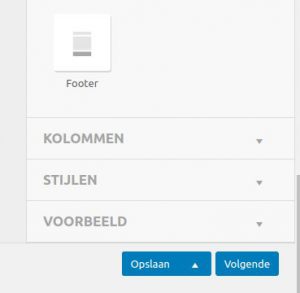 Desgewenst kun je ook nog een Voorbeeld zien van hoe de uiteindelijke e-mail eruit gaat zien.
Door te klikken op VOORBEELD krijg je de keuze om de e-mail ofwel op te sturen naar een in te voeren e-mailadres
ofwel de e-mail te bekijken in je browser, dus alsof die naar je is opgestuurd.
Erg handig om te controleren of alles goed staat !
Ben je tevreden, klik dan op Volgende voor het versturen van de e-mail.